第八章:iscsi
前面我们使用了nfs做共享存储,那么接下来我使用iscsi做共享存储。
NFS共享的话,当我们在多个节点同时去往NFS共享里去写数据的时候,就可能会有瓶颈问题。
所以我们更希望能使用SAN网络,叫存储区域网,SAN网络它的性能极高,因为我们是能直接访问我们的硬件设备的。
关于SAN网络,我们一般使用TC-SAN网络,就是通过光纤直连存储 。 另一种SAN网络是IP-SAN网络,IP-SAN网络就是通过以太网来传输数据的。
那么今天我要来说的这个iscsi,它就是一个ip-san网络,它的性能也是很高的,关键是在我们的环境里,我们要使用那种千兆的、万兆的交换机,否则被交换机限制了速度,那就不好了。
前面的实验中,我们移除了一个node,现在我们将那个node3重新加入进来,这里不再掩饰将节点加入集群的步骤。
部署iscsi
下面我们使用node4上部署iscis,添加一块磁盘,创建一个target iqn.2018-08-com.example:node4
(添加硬盘的步骤在文档里省略)
[root@node4 ~]# lsblk
NAME          MAJ:MIN RM  SIZE RO TYPE MOUNTPOINT
vda           252:0    0    5G  0 disk
├─vda1        252:1    0  500M  0 part /boot
└─vda2        252:2    0  4.5G  0 part
  ├─rhel-swap 253:0    0  512M  0 lvm  [SWAP]
  └─rhel-root 253:1    0    4G  0 lvm  /
vdb           252:16   0   20G  0 disk
然后我们创建一个分区,用于iscsi共享
[root@node4 ~]# fdisk /dev/vdb
...
[root@node4 ~]# lsblk|grep vdb
vdb           252:16   0   20G  0 disk
└─vdb1        252:17   0   20G  0 part
然后创建配置iscsi
$ targetcli
/> backstores/block create iscsi_store /dev/vdb1
/> iscsi/ create iqn.2018-08.com.example:node4
/> iscsi/iqn.2018-08.com.example:node4/tpg1/acls create iqn.2018-08.com.example:nodes
/> iscsi/iqn.2018-08.com.example:node4/tpg1/luns create /backstores/block/iscsi_store
/> saveconfig
/> exit
防火墙已经关闭过了,所以之类不考虑防火墙设置。
配置iscsi客户端
先安装配置登录iscsi
yum install iscsi* -y #安装相应软件
echo InitiatorName=iqn.2018-08.com.example:nodes > /etc/iscsi/initiatorname.iscsi #配置客户端验证
iscsiadm -m discovery -t st -p node4  #发现服务器的target
iscsiadm -m node -l  #登录
iscsiadm -m node -T iqn.2018-08.com.example:node4 -p node4  -o update -n node.startup -v automatic #设置开机自动启动
确认连接到iscsi磁盘。sda就是我们挂载过来的iscsi磁盘
[root@node1 ~]# lsblk
NAME          MAJ:MIN RM  SIZE RO TYPE MOUNTPOINT
sda             8:0    0   20G  0 disk
vda           252:0    0    5G  0 disk
├─vda1        252:1    0  500M  0 part /boot
└─vda2        252:2    0  4.5G  0 part
  ├─rhel-swap 253:0    0  512M  0 lvm  [SWAP]
  └─rhel-root 253:1    0    4G  0 lvm  /
然后我们就可以对sda去进行分区和格式化了。
fdisk /dev/sda
partprobe /dev/sda
mkfs.xfs /dev/sda1
然后将格式化后的/dev/sda1,我们可以挂载到本地目录使用了。
mount /dev/sda1 /mnt/
df /mnt
touch hello /mnt/hello
ll /mnt/
然后在其他节点上,通知内核重新读取分区表,就也能看到刚才格式化后的分区了。
[root@node2 ~]# lsblk
NAME          MAJ:MIN RM  SIZE RO TYPE MOUNTPOINT
sda             8:0    0   20G  0 disk
vda           252:0    0    5G  0 disk
├─vda1        252:1    0  500M  0 part /boot
└─vda2        252:2    0  4.5G  0 part
  ├─rhel-swap 253:0    0  512M  0 lvm  [SWAP]
  └─rhel-root 253:1    0    4G  0 lvm  /
[root@node2 ~]# partprobe /dev/sda
[root@node2 ~]# lsblk
NAME          MAJ:MIN RM  SIZE RO TYPE MOUNTPOINT
sda             8:0    0   20G  0 disk
└─sda1          8:1    0   20G  0 part
vda           252:0    0    5G  0 disk
├─vda1        252:1    0  500M  0 part /boot
└─vda2        252:2    0  4.5G  0 part
  ├─rhel-swap 253:0    0  512M  0 lvm  [SWAP]
  └─rhel-root 253:1    0    4G  0 lvm  /
[root@node2 ~]# mount /dev/sda1 /mnt/
[root@node2 ~]# ls -l /mnt/
total 0
-rw-r--r--. 1 root root 0 Oct 19 11:04 hello
[root@node2 ~]#
好了,现在我们在两台服务器上都卸载掉/dev/sda1在/mnt的挂载,因为我们接下来要让集群去把这iscsi存储作为资源去做挂载,让crm去管理。
umount /mnt
客户端其他操作
当环境里有多和target时,需要单独指定target操作
登录指定记录
iscsiadm -m node -T iqn.2018-10.com.example:node4 -p node4 -l
退出登录指定记录
iscsiadm -m node -T iqn.2018-10.com.example:node4 -p node4 -u
删除指定记录
iscsiadm -m node -T iqn.2018-10.com.example:node4 -p node4 -o delete
删除所有记录
iscsiadm -m node -o delete
查看我们和服务器连接的详细信息
P2显示的内容比P1更详细,P3最详细。
iscsiadm -m session -P1
iscsiadm -m session -P2
iscsiadm -m session -P3
查看timeout相关信息
[root@node1 ~]# iscsiadm -m session -P3|grep -A5 Timeouts
                Timeouts:
                *********
                Recovery Timeout: 120
                Target Reset Timeout: 30
                LUN Reset Timeout: 30
                Abort Timeout: 15
配置timeout相关信息
[root@node1 ~]# vim /etc/iscsi/iscsid.conf
node.session.err_timeo.abort_timeout = 30
然后需要重启服务,重新登录target才能生效
[root@node1 ~]# systemctl restart iscsi
[root@node1 ~]# iscsiadm -m node -u all
Logging out of session [sid: 1, target: iqn.2018-10.example.com:node4, portal: 192.168.122.40,3260]
Logout of [sid: 1, target: iqn.2018-10.example.com:node4, portal: 192.168.122.40,3260] successful.
[root@node1 ~]# iscsiadm -m discovery -t st -p node4
192.168.122.40:3260,1 iqn.2018-10.example.com:node4
[root@node1 ~]# iscsiadm -m node -l
Logging in to [iface: default, target: iqn.2018-10.example.com:node4, portal: 192.168.122.40,3260] (multiple)
Login to [iface: default, target: iqn.2018-10.example.com:node4, portal: 192.168.122.40,3260] successful.
[root@node1 ~]# iscsiadm -m session -P3|grep -A5 Timeouts
                Timeouts:
                *********
                Recovery Timeout: 120
                Target Reset Timeout: 30
                LUN Reset Timeout: 30
                Abort Timeout: 30
iscsi数据的同步
一个iscsi target挂载在多个服务上时,数据是不能实时同步的, iscsi是属于单机版文件系统,只能一个服务器上挂载、写入文件、卸载掉了,另一台服务器上挂载,数据才会同步到另一台服务器上去。
确认磁盘wwid
/usr/lib/udev/scsi_id -u -g /dev/sda
集群dashboard里添加iscsi存储资源
现在我们先将之间创建的nfs存储资源删除掉,删除过程在文档里省略。
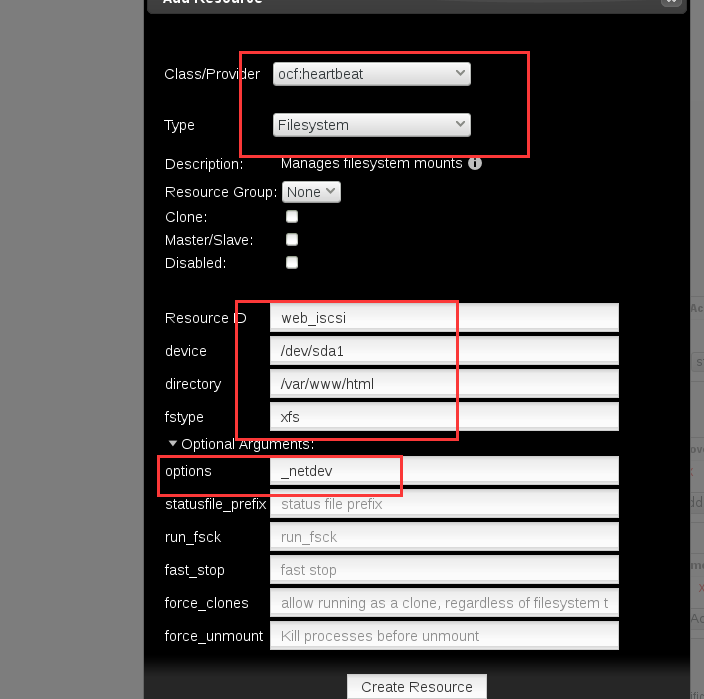
现在我们创建一个新的存储资源。
然后我们需要让这三个资源都在同一个节点上运行,这里我们就直接让它们通过group的方式。
先用vip创建一个group,然后将存储放进去,然后将服务也加入组。
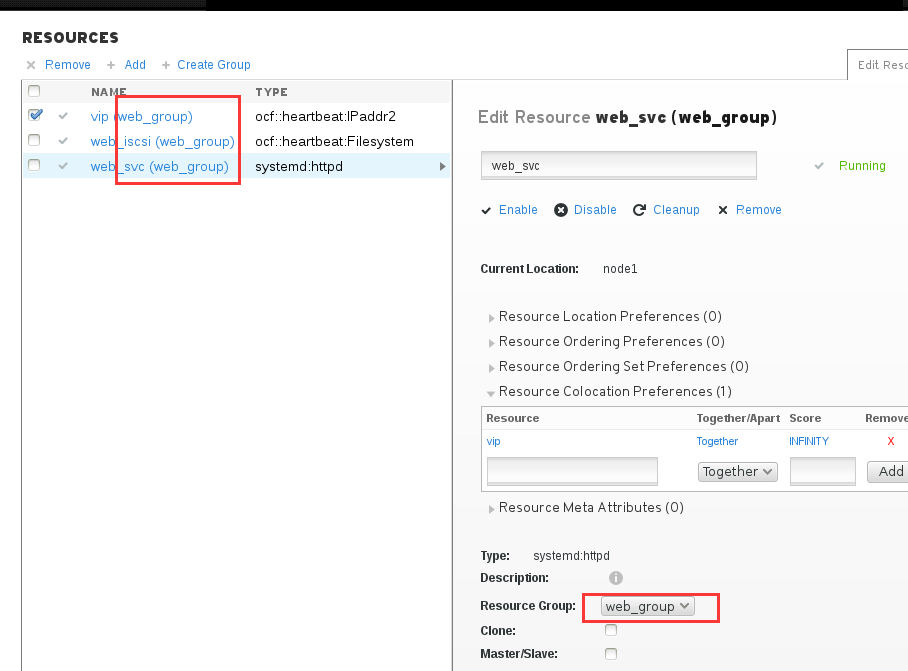
然后我们可以看到web服务组现在在哪台服务器上了, 顺便去那台服务器上创建个文件,将/etc/hostname 软链接到/var/www/html/index.html,这样我们访问web服务的时候就直接看到目标主机名了。
ln /etc/hostname /var/www/html/index.html -s
然后访问我们的web服务
curl 192.168.122.100
可以看到,能正常访问。
那么我们试着停掉web服务所在的节点,让它切一些,看还能不能正常工作
[root@node1 ~]# crm_mon -1|grep -A3 'Resource Group'
 Resource Group: web_group
     vip        (ocf::heartbeat:IPaddr2):       Started node1
     web_iscsi  (ocf::heartbeat:Filesystem):    Started node1
     web_svc    (systemd:httpd):        Started node1
[root@node1 ~]#
[root@node1 ~]# curl 192.168.122.100
node1
[root@node1 ~]#
[root@node1 ~]# pcs cluster standby node1 && sleep 5
[root@node1 ~]#
[root@node1 ~]# curl 192.168.122.100
node3
[root@node1 ~]# crm_mon -1|grep -A3 'Resource Group'
 Resource Group: web_group
     vip        (ocf::heartbeat:IPaddr2):       Started node3
     web_iscsi  (ocf::heartbeat:Filesystem):    Started node3
     web_svc    (systemd:httpd):        Started node3
这个时候,我们使用的iscsi作为我们的共享存储,这里要注意的是,我们使用的是传统xfs文件系统,它是不能同时挂载在多个节点上的,不能数据同步的。