第七章:管理存储
我们先学习第七章,然后学习第五章和第六章
一般我们需要创建共享存储,用于存储虚拟机硬盘文件,便于虚拟机挂了之后做虚拟机的迁移。
- 存储虚拟机硬盘文件的村粗-DATA类型的存储
- data类型存储 (用来存储虚拟机的,我们可以有多个data类型的存储)
- iscsi nfs other
ISO类型存储(用于存放各种镜像,整个环境里面只能有一个ISO类型存储)
export类型存储(备份虚拟机,导出域。 导出虚拟机就会导出到export域里面来,存储到其他地方。整个环境里面只能有哦一个export类型存储)
创建iscsi存储
现在我们先在ipa服务器上添加一块硬盘,ipa服务也做我们的存储服务器。
然后我们在ipa服务器上通过targetcli创建iscsi服务,创建名为iqn.2018-10.pub.alv:ipa的target,客户端验证为iqn.2018-10.pub.alv:rhvh。这里创建过程本文中省略,不属于这里的主题知识点,其他章节有讲过iscsi的创建。
配置好iscsi服务器之后,我们在rhvh主机上配置验证
[root@rhvh1 ~]# echo 'InitiatorName=iqn.2018-10.pub.alv:rhvh' > /etc/iscsi/initiatorname.iscsi
[root@rhvh1 ~]# systemctl restart iscsid
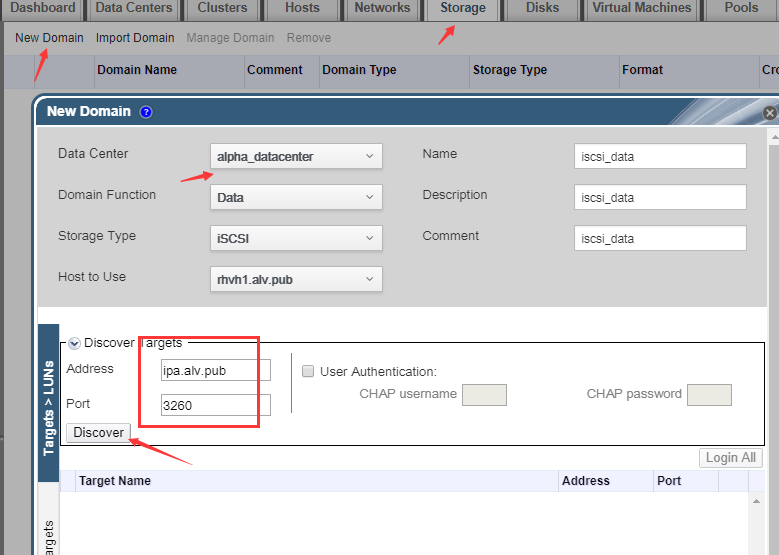
然后去web端配置,点击Storage-New domain, 做如下图所示的填写和选择,点击discovery,可以发现目标服务器上iscsi target。
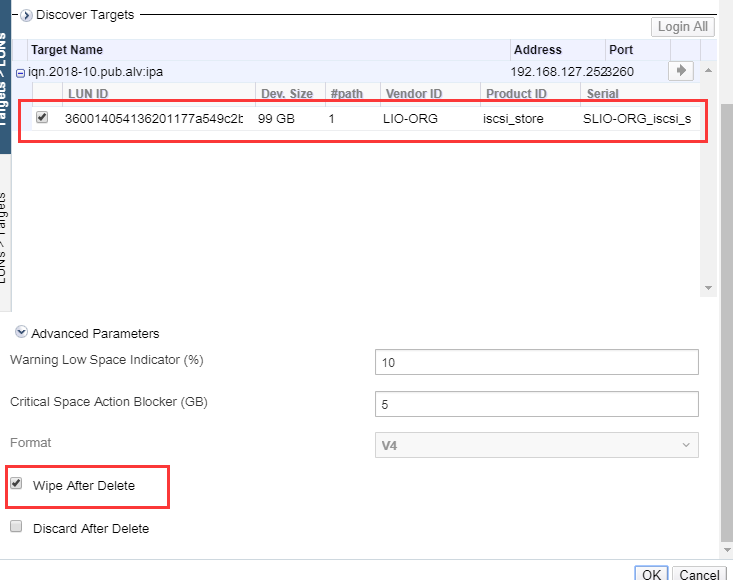
然后点Login All,成功后,这个按钮就是灰色的了,然后我们就点击确定。
创建硬盘
创建nfs存储
这里nfs存储我们也在ipa服务器上创建.我们共享/iso 和/export 目录,然后将目录的所属者改为36,数字表示uid,因为客户端挂载的用户是vdsm,而vdsm的uid是36, 如果不改权限,挂载的时候就会报错。
[root@ipa ~]# mkdir -p /{iso,export,vdisk}
[root@ipa ~]# chown 36 /{iso,export,vdisk}
[root@ipa ~]# mkdir -p /export
[root@ipa ~]# systemctl start nfs-server
[root@ipa ~]# systemctl enable nfs-server
[root@ipa ~]# systemctl restart rpcbind
[root@ipa ~]# systemctl enable rpcbind
[root@ipa ~]# vim /etc/exports
/export *(rw,sync)
/iso    *(rw,sync)
/vdisk  *(rw,sync)
[root@ipa ~]# exportfs -rav
exporting *:/vdisk
exporting *:/iso
exporting *:/export
客户端查看验证
[root@rhvh1 ~]# showmount -e ipa.alv.pub
Export list for ipa.alv.pub:
/vdisk  *
/iso    *
/export *
添加nfs存储
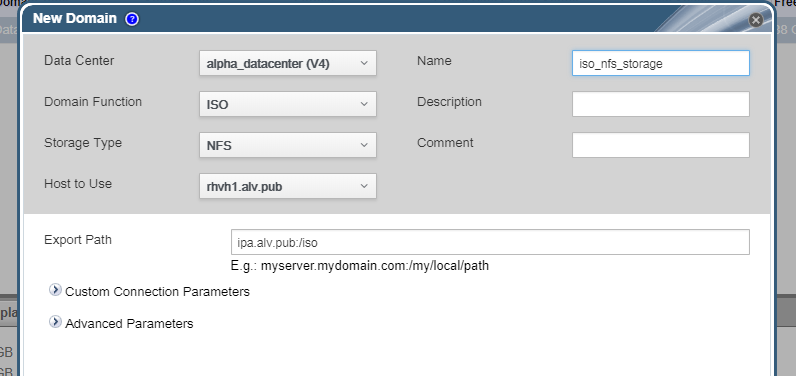
然后我们去添加nfs类型的存储,这里我们添加了一个data类型的nfs存储/vdisk, 然后添加iso类型的nfs存储。 iso类型存储只能创建一个,专门用于存放镜像,iso类型的存储不能使用iscsi。
命令行下我们也可以查询一下。
[root@rhvm ~]# engine-iso-uploader list
Please provide the REST API password for the admin@internal oVirt Engine user (CTRL+D to abort):
ISO Storage Domain Name   | ISO Domain Status
iso_nfs_storage           | ok
上传iso镜像
然后我们上传一个iso镜像,执行下面的命令开始上传/alvin/rhel-server-7.3-x86_64-dvd.iso。
[root@rhvm ~]# engine-iso-uploader -i iso_nfs_storage upload /alvin/rhel-server-7.3-x86_64-dvd.iso Please provide the REST API password for the admin@internal oVirt Engine user (CTRL+D to abort): Uploading, please wait… INFO: Start uploading /alvin/rhel-server-7.3-x86_64-dvd.iso
我们也可以通过另外一种方式上传,就是直接把文件丢到iso的那个目录去,在存储服务器或客户端都可以。
这里我们去共享iso目录的ipa服务器上去,找到了 /iso/b7613bf0-9402-4eb7-8055-c57a71a3e627/images/11111111-1111-1111-1111-111111111111/这样一个目录,iso文件就在这里。
[root@ipa ~]# ll  /iso/b7613bf0-9402-4eb7-8055-c57a71a3e627/images/11111111-1111-1111-1111-111111111111/
total 3704816
-rw-r----- 1 36 36 3793747968 Nov  1 11:34 rhel-server-7.3-x86_64-dvd.iso
所以我把文件传到这个地方去就可以了,可以在本地cp过去,或用其他方法,比如通过xftp,都行,这里我又用xftp传了个win7镜像到这个目录去了。
Note
通过cp scp 或是xftp等工具直接传到这个目录的iso文件,要注意手动修改文件权限,然后我们才能正常使用,
chown 36:36 *.iso
chmod 640 *.iso
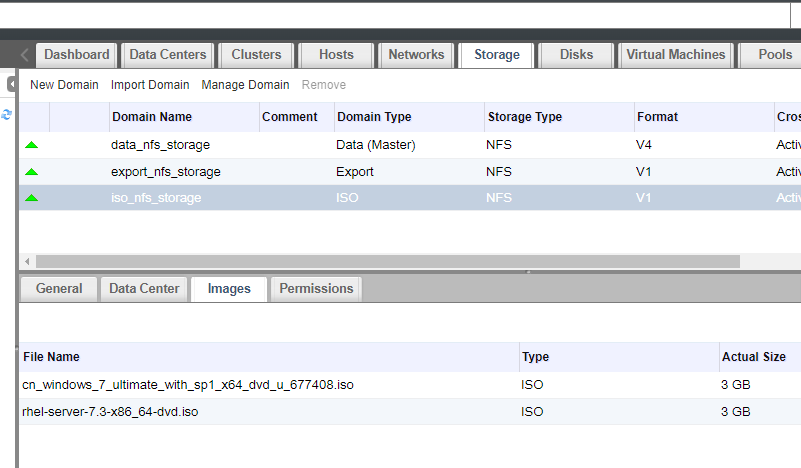
然后我们就可以在web界面看到镜像了。
我们装windows的时候,有一个包我们是必须要给他装上去的,就是 /usr/share/rhev-guest-tools-iso/RHEV-toolsSetup_4.1_5.iso。
所以我们把这个iso也上传进去
engine-iso-uploader -i iso_nfs_storage upload /usr/share/rhev-guest-tools-iso/RHEV-toolsSetup_4.1_5.iso
还有我们的软盘的内容
engine-iso-uploader -i iso_nfs_storage upload /usr/share/virtio-win/virtio-win-1.8.0_amd64.vfd
- 添加export存储
然后我们也添加也一个export类型的nfs存储
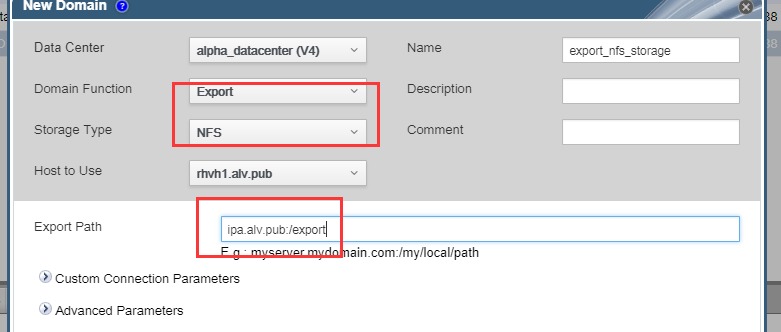
下图片中看到没有那个iscsi存储,因为我学习过程中出现了一些不好解决的问题,我重做了一遍,重做的时候没配置iscsi存储了,听老师说iscsi存储服务器重启后,可能会影响这里。