第八章:安装RHEL系统 部署虚拟机
安装RHEL系统
点击Virtual Machines – New VM
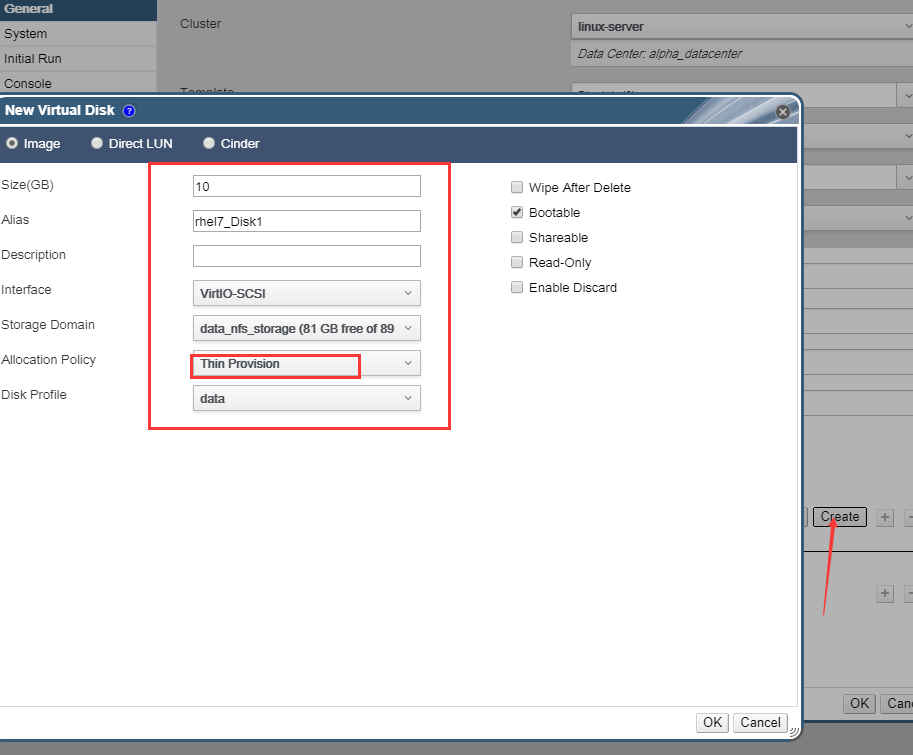
然后开始选择或填写相应的虚拟机信息,磁盘这里我们因为还没有现成的磁盘,所以选择创建一个,创建的时候注意在Allocation Policy这里选择Thin Provision,也就是瘦分配,这样就不会一次性消耗掉我们指定的硬盘空间,而是实际用多少消耗多少。
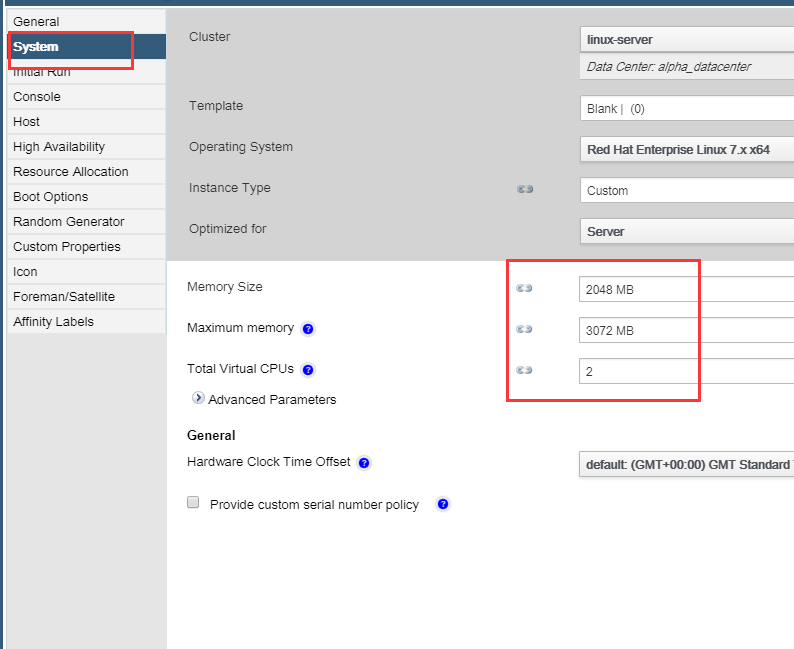
然后设置内存、cpu等信息
然后后面的配置我们可以不用管了,需要的话也可以自己根据需求去配置。然后我们点击确定, 创建虚拟机。
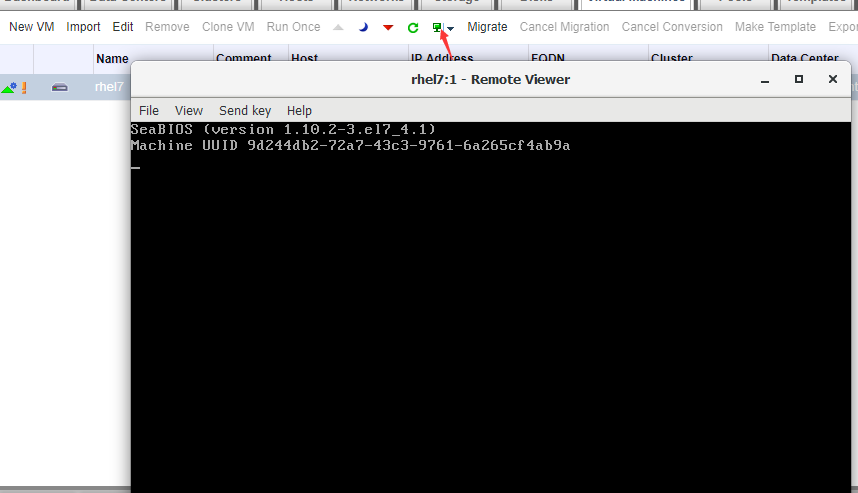
然后我们点击那个绿色小显示器,就会打开控制台,但是打开会看到如下界面,系统没有正常往下进行安装。
这个时候,我们需要先将它断电,右键点击虚拟机,然后点power off。
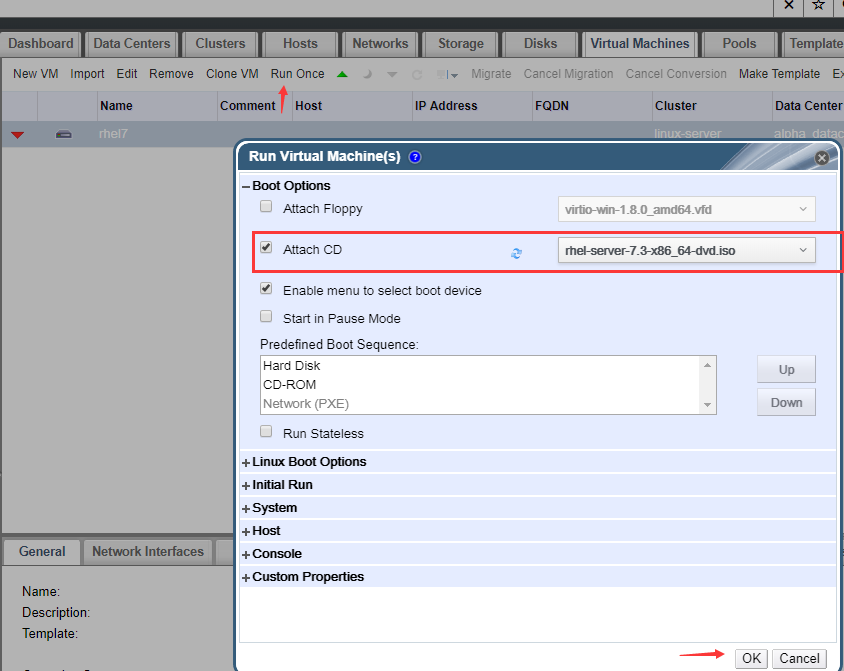
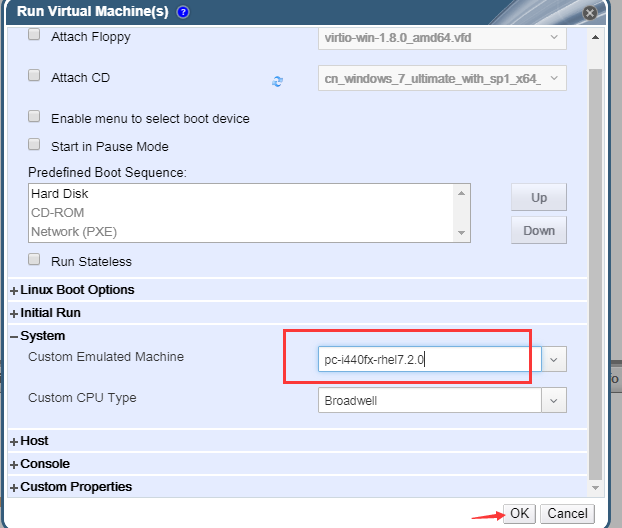
然后点击Run Once, 继续挂上光盘,将Enable menu to select boot device 的勾选取消掉。 然后点击System, 在Custom Emulated Machine这里选择pc-i440fx-rhel7.2.0, 虽然我用的rhel7.3,但这里也用7.2,因为rhel7.3这个有bug。
然后我就看到我们需要的安装界面了。
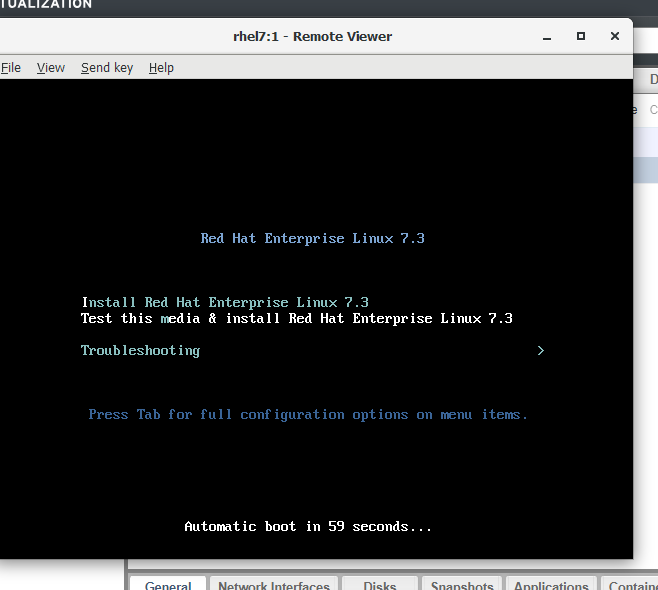
鼠标点击进虚拟机之后,按shift+F12可以释放鼠标。
安装win7系统
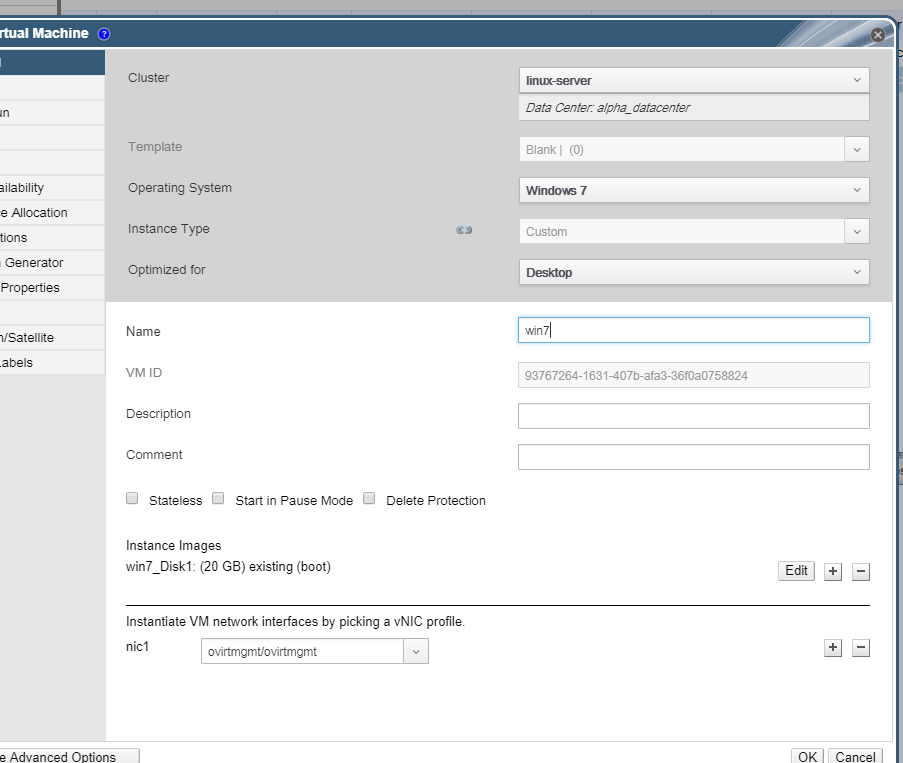
现在我们创建一个虚拟机,用于装win7
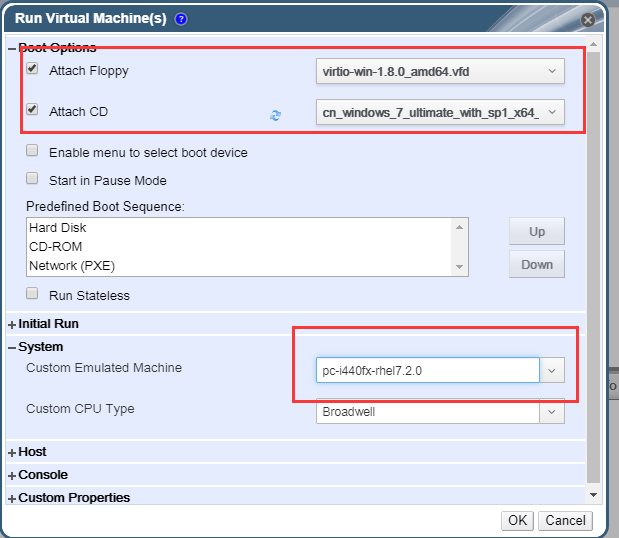
然后点Run Once, 进行一些配置,这里我们不仅要挂载光盘,还要挂载网盘,用于等会给win7装驱动,system仿生模拟那里,依然是选rhel7.2
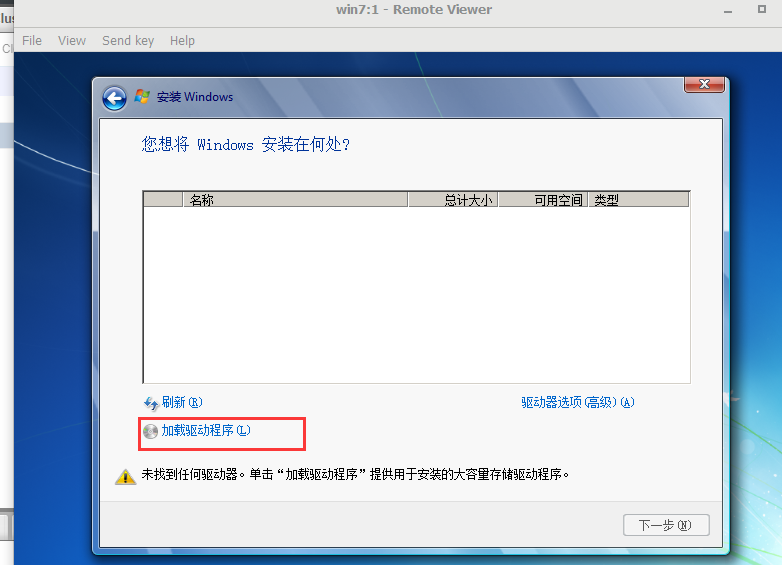
然后打开console,开始安装。 在选择磁盘的时候,会发现看不到磁盘,因为缺少驱动。所以我们要去找软盘里找驱动,点击加载驱动程序
然后点浏览-软盘- 然后找到相应的目的,我们装的是win7,所以找win7所在文件夹,然后点确定。 然后就找到了3个驱动,这里我们选择最下面的那个驱动,因为我的磁盘类型就是virtIO SCSI的
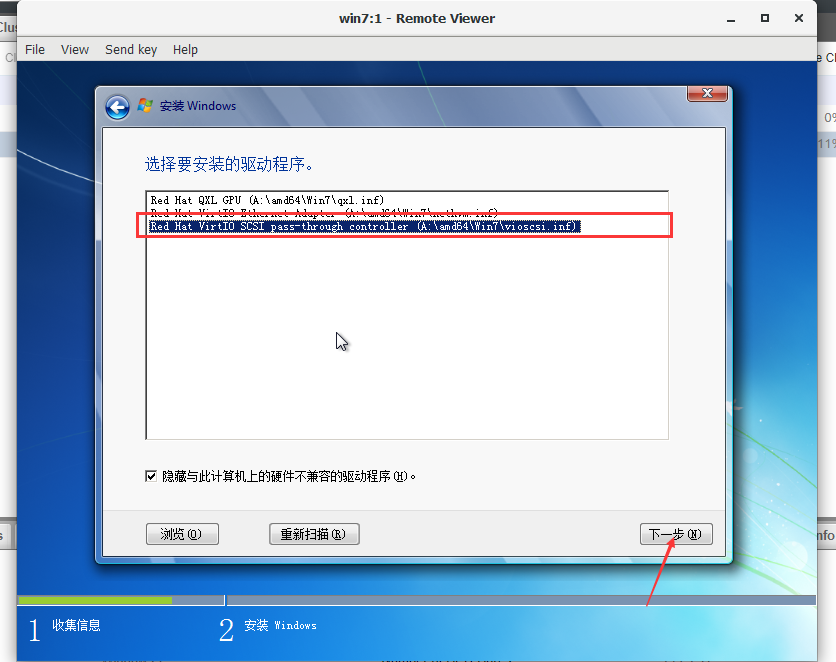
然后点下一步,等待安装完毕,然后就可以看到磁盘了,剩下的步骤,就是一个正常的安装win7系统的步骤了。 关闭虚拟机了重新启动的时候,我们去配置里面设置一下system里那个仿真机的选项,让其永久生效。
win7装好后,可以看到不少功能都不能正常使用,没有看到网卡,无网卡驱动,无声卡驱动,所以我们要再去安装RHEV-toosSetup_4.1_5.iso这个镜像,我们点击替换镜像,去换上这个镜像。
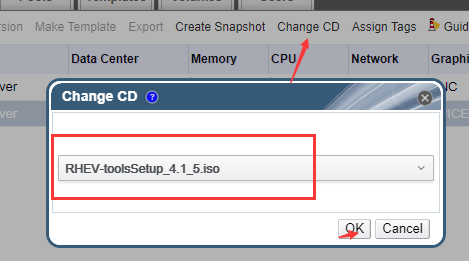
然后在虚拟机里打开光盘,然后运行RHEV-toolsSetup, 它会给我们安装一些驱动。
权限分配
点击虚拟机,然后点击下面的Permissions, 然后点击add, 就可以针对虚拟机给予用户权限。